
Generator obrazów AI na podstawie zdjęcia
Image to image AI po polsku. Dodaj zdjęcie referencyjne, opisz nowy styl lub scenę i wygeneruj obraz w 2K. Porównaj wynik z oryginałem i pobierz PNG lub JPG. Przerabianie zdjęć AI pozwala zmienić scenę albo styl z zachowaniem zdjęcia jako punktu odniesienia.
 Generator obrazów AI
Po uruchomieniu zadania zdjęcie źródłowe trafia do Kie. Według dokumentacji Kie plik przesłany przez API do przesyłania plików jest usuwany po 24 godzinach od przesłania. Dokumentacja Kie
Ustawienia obrazu1:1 / PNG
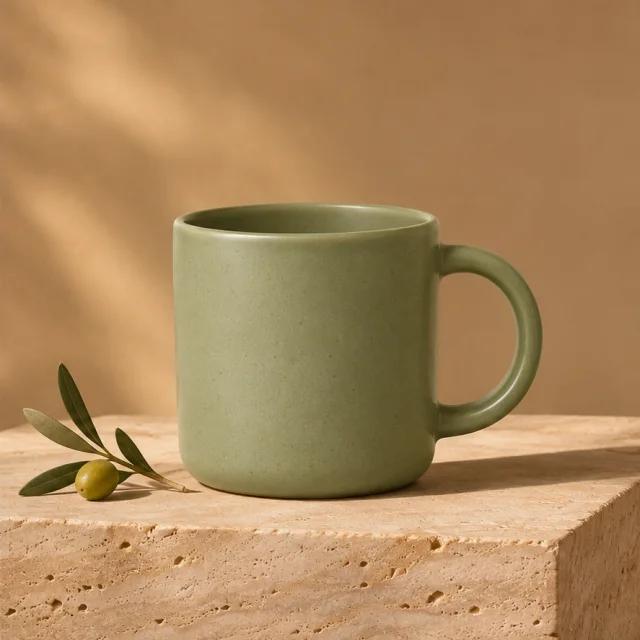
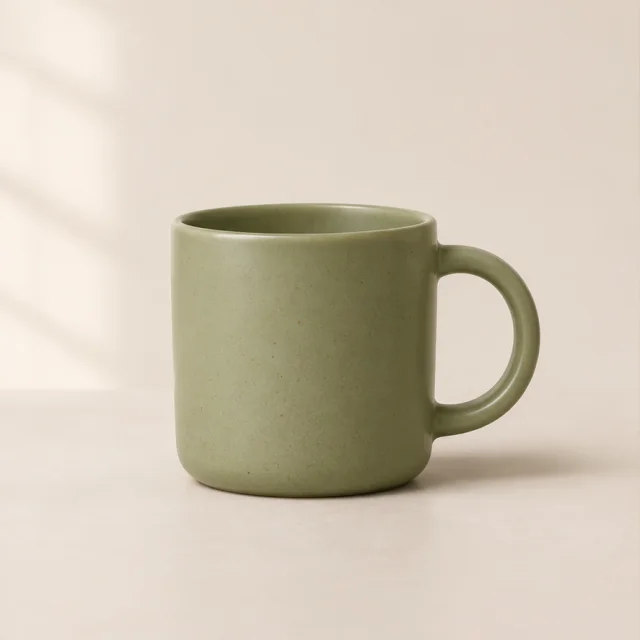
Przesuń suwak, aby porównać obrazy.
Jak działa image to image?
W trybie image to image zdjęcie podpowiada modelowi, co widzi w kadrze, a opis mówi, co ma się zmienić. Możesz oprzeć nową ilustrację na fotografii, przenieść produkt do innej scenerii albo sprawdzić kilka wersji tego samego pomysłu. Generator obrazów ze zdjęcia korzysta z koloru, kształtu i układu widocznych na wejściu. To punkt odniesienia, dlatego wynik może mieć inne detale, nawet gdy prosisz o zachowanie kompozycji.
Jak wygenerować obraz AI ze zdjęcia?
Wybierz jedno zdjęcie źródłowe
Dodaj plik JPG, PNG lub WebP o rozmiarze do 10 MB. Wybierz ujęcie z wyraźnie widocznym głównym obiektem. Jeśli na fotografii produktu uchwyt zasłania inny przedmiot, model musi dopowiedzieć jego kształt. Na początek możesz użyć przykładu w generatorze i sprawdzić, jak działa porównanie.
Opisz po polsku zmianę i to, co ma zostać
Zacznij od jednego zdania o nowej scenie albo stylu. Dopisz dwie cechy, które pomagają rozpoznać temat. Przykład: „Ustaw szałwiowy kubek na jasnym kamieniu przy oknie. Zachowaj kolor szkliwa i okrągły uchwyt”. Gdy opis dotyczy całego kadru, określ też położenie głównego obiektu i to, ile miejsca ma wokół niego zostać.
Dobierz proporcje i porównaj wynik
Ustaw format PNG lub JPG oraz proporcje pasujące do miejsca publikacji. Zaloguj się i naciśnij „Generuj ze zdjęcia”. Po zakończeniu zadania przesuń suwak porównania, żeby obejrzeć ten sam fragment obu obrazów. Jeśli wynik jest użyteczny, pobierz go. Możesz też użyć wyniku jako zdjęcia źródłowego do następnej próby.
Przykład image to image: ten sam kubek w nowej aranżacji
Na pierwszym zdjęciu kubek jest na prostym, jasnym tle. Na drugim stoi na trawertynie przy gałązce oliwnej, a ciepłe światło pada z boku. Porównaj krawędź uchwytu, odcień szkliwa i cień pod kubkiem. Ten przykład pokazuje, jak ocenić zmianę otoczenia bez utraty najważniejszych cech przedmiotu.
Obie ilustracje poglądowe przygotowano w GPT Image. Generator na tej stronie korzysta z Seedream 5.0 Flash.
Kiedy przydaje się generowanie obrazów ze zdjęcia?
Zdjęcie produktu w nowej scenerii
Generator obrazów ze zdjęcia pozwala sprawdzić, czy produkt zyska na tle z kamienia, drewna albo tkaniny. Zacznij od neutralnej fotografii i opisz materiał podłoża, kierunek światła oraz położenie obiektu. Przy opakowaniu obejrzyj po wygenerowaniu etykietę i logo. Jeśli zależy Ci na zgodności z katalogiem, zestaw wynik ze zdjęciem produktu, zanim opublikujesz ilustrację.
Ilustracja na podstawie fotografii lub szkicu
Tryb obraz na obraz przydaje się, gdy kadr masz już ustalony, a chcesz zobaczyć go w innej technice. Przy fotografii krajobrazu możesz poprosić o delikatną akwarelę, wskazując linię horyzontu i grupę drzew do zachowania. Przy szkicu narysuj główne bryły i nazwij materiały w opisie. Luźne linie zostawiają modelowi więcej swobody w interpretacji detali.
Portret w innym świetle lub stylu
Jeśli korzystasz ze swojego zdjęcia lub masz zgodę fotografowanej osoby, możesz sprawdzić portret w świetle studyjnym albo w wersji ilustracyjnej. Dodaj dobrze oświetlone ujęcie i opisz tło, kadr oraz cechy, które powinny pozostać rozpoznawalne. Przy ocenie powiększ oczy, linię włosów i kontur twarzy. Szczególnie przy dalekiej zmianie stylu podobieństwo może być słabsze.
Jak napisać prompt do image to image?
Przydatny prompt mówi, co zostaje z fotografii, co się zmienia i gdzie ma znaleźć się główny obiekt. Zamiast samego „zrób profesjonalne zdjęcie”, napisz: „Zachowaj ceramiczny kubek i widoczny uchwyt. Zmień otoczenie na kamienny blat przy oknie. Umieść kubek po lewej, żeby po prawej zostało miejsce na podpis”. Model dostaje wtedy wskazówki, które możesz sprawdzić w gotowym kadrze.
W generatorze obrazów ze zdjęcia przerabiaj jeden element opisu na próbę. Jeśli tło jest dobre, a kubek zrobił się ciemniejszy, doprecyzuj kolor szkliwa i kierunek światła. Kiedy kompozycja jest zbyt ciasna, poproś o większy margines wokół przedmiotu. Wróć do oryginału, gdy po kilku kolejnych zmianach ważne szczegóły zaczynają odbiegać od fotografii.
Proporcje ustaw przed generowaniem. Kwadrat 1:1 sprawdza się przy pojedynczym produkcie lub ilustracji do katalogu, poziome 16:9 zostawia miejsce na baner, a pion 9:16 pasuje do relacji na telefonie. Przy zmianie proporcji dopisz, co ma pozostać w kadrze. Jako plik wynikowy wybierz PNG, jeśli pracujesz dalej nad grafiką, albo JPG do szybkiej publikacji zdjęcia.
Jak napisać prompt do obrazu AI?Jak ocenić wynik przed publikacją?
Otwórz porównanie i zacznij od bryły. W przypadku kubka sprawdź, czy uchwyt nadal łączy się z naczyniem w dwóch miejscach i czy cień dotyka podstawy. Przy pejzażu przyjrzyj się linii horyzontu, kierunkowi światła i granicom obiektów. Jeśli ilustracja ma trafić do małej miniatury, obejrzyj ją także w rozmiarze, w jakim zobaczy ją odbiorca.
Zapisz opis oraz proporcje wersji, którą chcesz wykorzystać. Jeśli porównujesz dwie aranżacje, użyj tego samego zdjęcia referencyjnego za każdym razem. Poproś najpierw o kamienne tło, a potem o drewno. Zachowaj przy tym opis produktu i kadru. Tak łatwiej ocenisz oba kierunki i wrócisz do wybranego wariantu bez zaczynania pracy od nowa.
Pytania o image to image
Czym różni się image to image od generowania z tekstu?
W trybie obraz na obraz podajesz zdjęcie oraz instrukcję zmiany. Przy generowaniu z tekstu model otrzymuje sam opis. Wybierz zdjęcie, jeśli masz już temat lub układ kadru, na którym chcesz oprzeć nową wersję.
Czy generator obrazów ze zdjęcia zachowa twarz albo logo?
Model może zachować część cech widocznych w pliku, a jednocześnie zmienić twarz, geometrię produktu, litery albo proporcje. Wskaż cechy do zachowania i sprawdź je na powiększeniu. Do projektu wymagającego wiernego odwzorowania rozważ użycie oryginalnego zdjęcia lub dokładną obróbkę w edytorze.
Czy mogę zacząć od zrzutu ekranu lub szkicu?
Tak, jeśli zapiszesz go jako JPG, PNG lub WebP w limicie 10 MB. Przytnij zbędny pasek narzędzi i elementy interfejsu, których nie chcesz widzieć w wyniku. Przy szkicu dodaj w opisie kolory lub materiały, których brakuje na rysunku.
Ile kosztuje wygenerowanie obrazu ze zdjęcia?
Po rejestracji możesz wykorzystać punkty startowe na jeden bezpłatny obraz 2K w trybie „Ze zdjęcia” albo „Z tekstu”. Każde uruchomienie kosztuje 10 punktów z tego samego salda. Po potwierdzonym niepowodzeniu pobrane punkty wracają na konto.
Co dzieje się z moim zdjęciem po uruchomieniu zadania?
Po uruchomieniu zadania zdjęcie źródłowe trafia do Kie. Według dokumentacji Kie plik z interfejsu File Upload API jest usuwany po 24 godzinach od przesłania. Wybieraj pliki, do których masz prawa, i sprawdź, czy w kadrze nie zostały dane, których nie zamierzasz udostępniać.
Kiedy wybrać edytor zdjęć AI zamiast generatora?
Generator koncentruje się na nowej wersji obrazu, na przykład zmianie stylu lub całej sceny. Otwórz edytor zdjęć AI, gdy chcesz zacząć od gotowego polecenia do tła lub oświetlenia. W obu przypadkach warto porównać wynik ze zdjęciem źródłowym przed pobraniem.